
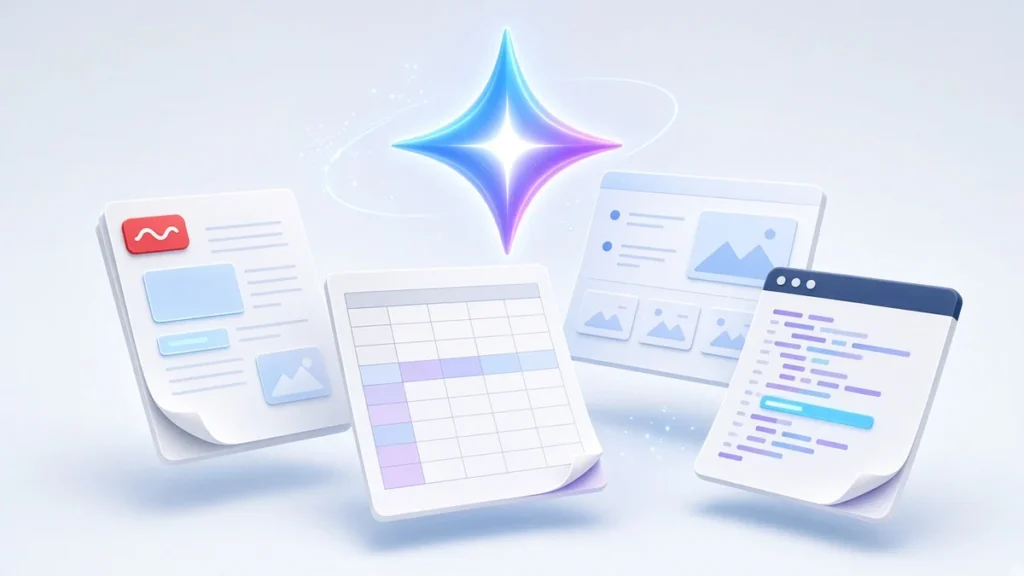
Google-მა Gemini-ის აპლიკაციას ახალი შესაძლებლობა დაამატა: Gemini ფაილების რედაქტირება ახლა პირდაპირ ჩატის ფანჯარაშია შესაძლებელი. Google-ის ოფიციალური პოსტის თანახმად, მომხმარებელს შეუძლია Gemini-ს სთხოვოს დოკუმენტის, PDF-ის, პრეზენტაციის, ცხრილის ან კოდის შექმნა, შემდეგ კი ეს ფაილი იქვე გადახედოს და შეასწოროს, სხვა პროგრამაში გადასვლის გარეშე.
ეს ცვლილება ერთი შეხედვით პატარაა, მაგრამ ყოველდღიურ სამუშაოზე პირდაპირ აისახება. აქამდე AI ასისტენტთან მუშაობა ხშირად ასე გამოიყურებოდა: ჩატში ტექსტს იღებდი, აკოპირებდი, სხვა რედაქტორში ჩასვამდი და იქ ასწორებდი. ახლა ეს ციკლი ერთ სივრცეში იკვრება, და ფაილზე მუშაობა ჩვეულებრივი საუბრის გაგრძელებას ემსგავსება.
სარჩევი
როგორ მუშაობს Gemini ფაილების რედაქტირება
ფაილის შექმნის შემდეგ მისი გადახედვა (preview) ჩატშივე ხდება. იქიდან რამდენიმე გზა გაქვს:
- სრულ ეკრანზე გაშლა. ფაილი შეიძლება სრულ ეკრანზე გაიხსნას და ცვლილებები ხელით, პირდაპირ აკრიფო.
- ტექსტის მონიშვნა. შეგიძლია ფაილში კონკრეტული ნაწილი მონიშნო და Gemini-ს მასზე კითხვა დაუსვა.
- Gemini-სთვის დავალება. შეგიძლია Gemini-ს სთხოვო ფაილის დახვეწა, მათ შორის მონიშნული ნაწილის ტექსტის ან ვიზუალის შეცვლა.
Google მაგალითად ასეთ სცენარს ასახელებს: სტუდენტი ტვირთავს ლექციის ხელნაწერ ჩანაწერებს და Gemini-ს სთხოვს, მათგან PDF ფორმატის სასწავლო გზამკვლევი შექმნას. შემდეგ ამ PDF-ს ხელით ასწორებს, მონიშნავს ცალკეულ მონაკვეთებს, რომ Gemini-მ იქ ტექსტი ან ვიზუალი შეცვალოს, და დამატებით კითხვებსაც სვამს. ანუ ფაილი აღარ არის ჩატის საბოლოო “პროდუქტი”, რომელიც უნდა გადმოწერო. ის სამუშაო დოკუმენტად იქცევა, რომელზეც საუბარი გრძელდება.
რომელი ფორმატებია მხარდაჭერილი
ოფიციალური პოსტის მიხედვით, ფორმატების მხარდაჭერა პლატფორმაზეა დამოკიდებული:
- PDF: გადახედვა და რედაქტირება ხელმისაწვდომია როგორც ვებზე, ისე მობილურ აპლიკაციაში.
- Google Docs, Google Sheets, პრეზენტაციები (slide decks), Markdown ფაილები, TXT ფაილები და კოდი: ამ ეტაპზე მხოლოდ ვებ ვერსიაში.
მაშასადამე, თუ Gemini-ს ტელეფონიდან იყენებ, PDF-ებთან მუშაობა უკვე შეგიძლია, ცხრილებისა და პრეზენტაციების ჩატში რედაქტირებისთვის კი კომპიუტერის ბრაუზერი დაგჭირდება. Google-ს არ დაუზუსტებია, როდის გაჩნდება დანარჩენი ფორმატები მობილურზე.
ვისთვის არის ხელმისაწვდომი
ყველაზე მნიშვნელოვანი დეტალი ხელმისაწვდომობაა. ახალი შესაძლებლობები ყველა მომხმარებლისთვის ჩაირთო, ყველა იმ ენაზე, რომელზეც Gemini-ის აპლიკაცია მუშაობს. პოსტში ფასიან გამოწერაზე ან რაიმე ლიმიტზე საუბარი არ არის, ამიტომ ფუნქცია მხოლოდ Pro ან Ultra გეგმის მომხმარებლებით შეზღუდული არ ჩანს. ცალკე შეზღუდვები, მაგალითად ფაილის ზომაზე ან დღიურ რაოდენობაზე, Google-ს ამ განცხადებაში არ დაუსახელებია.
ქართველი მომხმარებლისთვის ეს იმას ნიშნავს, რომ ქართულ ენაზე დაწერილი ჩანაწერებიდან, ანგარიშებიდან თუ ცხრილებიდანაც შეიძლება ფაილის შექმნა და მისი ჩატშივე დახვეწა, რადგან Gemini ქართულ ენასაც უჭერს მხარს.
რატომ არის მნიშვნელოვანი Gemini ფაილების რედაქტირება
მთავარ AI ასისტენტებს შორის, ChatGPT-ს, Claude-ს, Grok-სა და Gemini-ს შორის, კონკურენცია სულ უფრო ნაკლებად ეხება მხოლოდ პასუხის ხარისხს და სულ უფრო მეტად იმას, რამდენად კარგად ჯდება ასისტენტი რეალურ სამუშაო პროცესში. დოკუმენტები, ცხრილები და პრეზენტაციები სწორედ ის ფორმატებია, რომლებშიც ადამიანების უმეტესობა ყოველდღე მუშაობს.
Google-ს აქ ბუნებრივი უპირატესობა აქვს, რადგან Docs და Sheets მისივე პროდუქტებია. ბოლო თვეებში კომპანია Gemini-ს სხვადასხვა მიმართულებით აფართოებს: მანქანაში, Android Auto-ზე პერსონალური ასისტენტის სახით, და კომპანიების შიდა სისტემებში, როგორც ეს სამი მსხვილი კომპანიის შემთხვევაში მოხდა. პარალელურად იხვეწება თავად მოდელებიც, მათ შორის Gemini 4 Carbon. ფაილების პირდაპირ ჩატში რედაქტირება ამ სურათს კიდევ ერთ პრაქტიკულ ნაწილს უმატებს.
პრაქტიკაში ყველაზე მეტ სარგებელს ის მიიღებს, ვინც AI-ს უკვე იყენებს წერილების, მოხსენებების, სასწავლო მასალის ან მარტივი ანალიტიკური ცხრილების მოსამზადებლად. ფაილის გადმოწერა, სხვა პროგრამაში გახსნა და ცვლილებების შემდეგ ხელახლა ატვირთვა ბევრ დროს იკავებს. ახლა ეს ნაბიჯები ერთ ფანჯარაში ერთიანდება.
რას უნდა მიაქციო ყურადღება
რაც უფრო მარტივი ხდება AI-ით ფაილების შექმნა, მით უფრო მნიშვნელოვანია შედეგის გადამოწმება. Gemini-ს მიერ შექმნილ PDF-ში, ცხრილში თუ პრეზენტაციაში შეიძლება შეცდომა ან არაზუსტი ციფრი აღმოჩნდეს, განსაკუთრებით მაშინ, როცა წყარო ხელნაწერი ჩანაწერებია. ამიტომ ახალი რედაქტორის მთავარი ღირებულება სწორედ ის არის, რომ ფაილის ხელით შესწორება იქვე შეგიძლია. მნიშვნელოვანი დოკუმენტის გაზიარებამდე ჯობს, ტექსტი, ციფრები და ფორმულები თავად გადახედო და საჭიროების შემთხვევაში მონიშნულ ნაწილზე Gemini-ს დამატებითი კითხვა დაუსვა.
როგორ სცადო Gemini ფაილების რედაქტირება
ფუნქციის გამოსაცდელად საკმარისია Gemini-ის აპლიკაციის ან ვებ ვერსიის გახსნა და მოთხოვნის დაწერა, მაგალითად: “ამ ჩანაწერებიდან შემიქმენი PDF სასწავლო გზამკვლევი” ან “ეს მონაცემები ცხრილად გამიფორმე”. როცა ფაილი გამოჩნდება, შეგიძლია ის სრულ ეკრანზე გაშალო, ტექსტი პირდაპირ შეასწორო ან მონიშნო ნაწილი და Gemini-ს ცვლილება სთხოვო. გაითვალისწინე, რომ Docs-ის, Sheets-ის, პრეზენტაციებისა და კოდის რედაქტირება ჯერჯერობით მხოლოდ ვებზე მუშაობს.
წყაროები
სხვა თემები
 Project Suncatcher: AI-ის პირველი პასუხი ორბიტიდან
 Gemini 4 Carbon: Google-ის ახალი და ყველაზე ძლიერი მოდელი
 Genie 4: Google DeepMind-ის ახალი სამყაროს მოდელი ხმით და რეალისტური ფიზიკით