
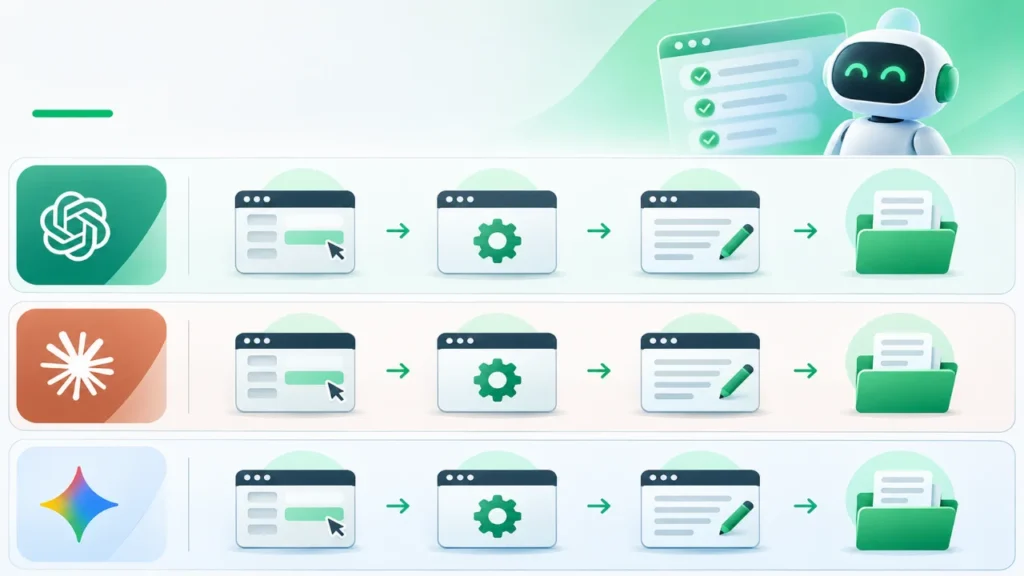
თუ ChatGPT-ს, Claude-ს ან Gemini-ს ყოველდღიურად იყენებთ, ალბათ არაერთხელ დაღლილხართ ერთი და იმავე კონტექსტის გამეორებით: ყოველ ახალ საუბარში თავიდან უხსნით ხელოვნურ ინტელექტს, რა სფეროში მუშაობთ, ვინ არის თქვენი აუდიტორია, რა ტონითა და სტრუქტურით გჭირდებათ პასუხი, რა წესები უნდა დაიცვას და რა შეცდომები არ უნდა დაუშვას.
სინამდვილეში, ამ ყველაფრის ყოველ ჯერზე თავიდან წერა საჭირო სულაც არ არის. თანამედროვე AI პლატფორმები გაძლევთ საშუალებას, შექმნათ საკუთარი პერსონალური AI ასისტენტი, რომელსაც სამუშაო წესებსა და სტანდარტებს მხოლოდ ერთხელ გააცნობთ, შემდეგ კი პირდაპირ კონკრეტულ დავალებებს მისცემთ.
სარჩევი
- რა განსხვავებაა პრომპტს, Instructions-ს, Projects-სა და Skills-ს შორის?
- როგორ შევქმნათ AI ასისტენტი ChatGPT-ში?
- როგორ შევქმნათ AI ასისტენტი Claude-ში?
- როგორ შევქმნათ AI ასისტენტი Google Gemini-ში?
- ChatGPT vs Claude vs Gemini: რომელ პლატფორმაზე ჯობია ასისტენტის აწყობა?
- უნივერსალური პრომპტი: შექმენით საკუთარი AI ასისტენტი ნულიდან
- 3 მზა პრაქტიკული AI ასისტენტი(შაბლონებითა და რეალური შედეგებით)
- AI ასისტენტი: შეუძლია თუ არა სამუშაოს ავტომატურად, თქვენ გარეშე შესრულება?
- AI ასისტენტი: 5 ყველაზე გავრცელებული შეცდომა შექმნისას (და როგორ ავირიდოთ ისინი)
- რომელი ფუნქცია ავირჩიოთ? (სწრაფი გზამკვლევი)
- რა უნდა გავითვალისწინოთ უსაფრთხოებისა და კონფიდენციალურობის მხრივ?
- ხშირად დასმული კითხვები (FAQ)
- როგორ დავიწყოთ დღესვე?
- სხვა თემები
ამისთვის ChatGPT-ს, Claude-სა და Google Gemini-ს სპეციალური ფუნქციები აქვთ — Custom Instructions, Projects და Skills. მათი დახმარებით შეგიძლიათ შეინახოთ მუდმივი მითითებები, ატვირთოთ კომპანიის შიდა დოკუმენტები, შექმნათ განმეორებადი სამუშაო სცენარები და ხელოვნური ინტელექტი ზუსტად თქვენს პროფესიულ საჭიროებებს მოარგოთ.
მაგალითად, რამდენიმე წუთში შეგიძლიათ ააწყოთ AI ასისტენტი, რომელიც მომხმარებლების წერილებს თქვენი კომპანიის სტილით პასუხობს, ამოწმებს იურიდიულ ხელშეკრულებებს, აანალიზებს გაყიდვების Excel ცხრილებს ან ყოველდღიურად უცხო ენაში გამეცადინებთ.
რა განსხვავებაა პრომპტს, Instructions-ს, Projects-სა და Skills-ს შორის?
სანამ უშუალოდ ასისტენტის შექმნაზე გადავალთ, მნიშვნელოვანია მკაფიოდ გავმიჯნოთ, რა დანიშნულება აქვს თითოეულ ინსტრუმენტს და რა დროს რომელი უნდა გამოვიყენოთ.
პრომპტი (Prompt) არის ერთჯერადი მოთხოვნა ან დავალება, რომელსაც ხელოვნურ ინტელექტს მიმდინარე საუბარში აძლევთ. მაგალითად: „დამეხმარე მომავალი კვირის სოციალური მედიის კონტენტ-გეგმის შედგენაში“. პრომპტი მოქმედებს მხოლოდ იმ კონკრეტულ მიმოწერაში.
Custom Instructions (მუდმივი ინსტრუქციები) არის გლობალური წესები, რომლებსაც AI თქვენს ანგარიშზე გახსნილ ყველა სტანდარტულ საუბარში ითვალისწინებს. მაგალითად, აქ შეგიძლიათ ერთხელ გაუწეროთ, რომ ყოველთვის გამართული ქართულით გიპასუხოთ, რთული ტერმინები მარტივად განმარტოს, პასუხები ცხრილებით ან სიებით დაალაგოს და გადაუმოწმებელი ფაქტები არასოდეს გამოიგონოს.
Projects (პროექტები) არის იზოლირებული, თემატური სამუშაო სივრცეები. თითოეულ პროექტში შეგიძლიათ შეინახოთ კონკრეტული საქმის ინსტრუქციები, საცნობარო დოკუმენტები (PDF, Word, Excel, კოდი) და თემატური ჩატები. მაგალითად, ერთ პროექტში შეგიძლიათ მართოთ თქვენი ონლაინმაღაზიის მომხმარებელთა მხარდაჭერა, მეორეში — ფინანსური ანგარიშგება, მესამეში კი — ინგლისური ენის სწავლა ისე, რომ ამ საქმეების ფაილები და წესები ერთმანეთში არასოდეს აირიოს.
Skills (უნარები) არის განმეორებადი, მრავალსაფეხურიანი სამუშაოების შესასრულებელი დეტალური სცენარები. Skill-ს შეგიძლიათ ასწავლოთ კონკრეტული ოპერაციის ალგორითმი: როგორ გადაამოწმოს მონაცემები, რა თანმიმდევრობით გაიაროს ნაბიჯები, რა ფორმულებით დაითვალოს მაჩვენებლები და რა ფორმატში მოამზადოს საბოლოო დოკუმენტი. ზოგიერთ სისტემაში (მაგალითად, Claude-სა და Gemini-ში) Skill შეიძლება დამატებით შაბლონებსა და პროგრამულ კოდსაც მოიცავდეს.
მარტივი ანალოგიით რომ წარმოვიდგინოთ:
- Custom Instructions არის თანამშრომლის ზოგადი კომუნიკაციის ეტიკეტი (როგორ გესაუბროთ);
- Project არის კონკრეტული დეპარტამენტის საქაღალდე ყველა საჭირო დოკუმენტით (რა კონტექსტში იმუშაოს);
- Skill არის სამუშაო ინსტრუქცია / SOP (კონკრეტულად როგორ შეასრულოს სტანდარტული დავალება).
ყველაზე კარგი ის არის, რომ ეს ფუნქციები ერთმანეთს არ გამორიცხავს — შეგიძლიათ ერთდროულად გქონდეთ გაწერილი ზოგადი Custom Instructions, მუშაობდეთ კონკრეტულ Project-ში და იქვე იძახებდეთ სპეციალიზებულ Skill-ს.
როგორ შევქმნათ AI ასისტენტი ChatGPT-ში?
ChatGPT-ში პერსონალური AI ასისტენტის მოსაწყობად სამივე ზემოთ ხსენებული გზა გამოიყენება. განვიხილოთ თითოეული მათგანი დეტალურად.
მეთოდი 1: Custom Instructions — მუდმივი საბაზისო წესების დამატება
ეს ყველაზე მარტივი და სწრაფი გზაა მათთვის, ვისაც სურს, რომ ChatGPT-მ ყველა ახალ საუბარში ერთი და იგივე საბაზისო სტანდარტი დაიცვას.
როგორ ჩავრთოთ კომპიუტერიდან (Web ვერსია):
- გახსენით ChatGPT და გაიარეთ ავტორიზაცია.
- დააჭირეთ თქვენი პროფილის ხატულას და გახსენით Settings.
- გადადით Personalization განყოფილებაში.
- ჩართეთ Enable customization (თუ გამორთულია).
- გახსენით Custom Instructions, შეავსეთ ინსტრუქციის ველები და დააჭირეთ Save-ს.
სმარტფონზე (iPhone და Android) პროცესი თითქმის იდენტურია: გახსენით მენიუ → Settings → Customize ChatGPT → ჩართეთ Enable customization და შეიყვანეთ სასურველი წესები.
შენახვის შემდეგ ChatGPT ამ მითითებებს ყველა ახალ სტანდარტულ ჩატში გაითვალისწინებს.
მზა შაბლონი Custom Instructions-ისთვის (შეგიძლიათ პირდაპირ დააკოპიროთ):
ყოველთვის მიპასუხე გამართული, ბუნებრივი და ცოცხალი ქართულით. მოერიდე კალკირებულ და ხელოვნურად ნათარგმნ წინადადებებს.

რთული საკითხები ახსენი მარტივი და გასაგები სიტყვებით, თუმცა მნიშვნელოვანი ტექნიკური ან შინაარსობრივი დეტალები არ გამოტოვო.

თუ ფაქტი ზუსტად არ იცი ან მისი გადამოწმება არ შეგიძლია, პირდაპირ მითხარი. არასოდეს გამოიგონო რიცხვები, სტატისტიკა, სახელები, კანონის მუხლები, ბმულები ან ციტატები.

მოერიდე ზოგად და შაბლონურ რჩევებს. უპირატესობა მიანიჭე კონკრეტულ მაგალითებს, ციფრებსა და პრაქტიკულ სამოქმედო ნაბიჯებს.

თუ ამოცანას რამდენიმე გადაწყვეტა აქვს, მოკლედ შეადარე მათი ძლიერი მხარეები, რისკები და შეზღუდვები.

ტექსტი დაალაგე სტრუქტურირებულად (ქვესათაურებითა და სიებით). პირდაპირ მთავარ სათქმელზე გადადი და გრძელი შესავალი გამოიყენე მხოლოდ მაშინ, როცა ეს აუცილებელია.
როდის გამოვიყენოთ? მაშინ, როდესაც გსურთ, ChatGPT-ს მუდმივად ახსოვდეს თქვენი კომუნიკაციის სტილი, ენობრივი მოთხოვნები და პასუხის სტრუქტურა.
რას უნდა მოვერიდოთ? Custom Instructions არ არის კარგი ადგილი ვიწრო სპეციალიზაციის წესების შესანახად. მაგალითად, თუ იქ ჩაწერთ, რომ AI უნდა მოიქცეს როგორც იურისტი, ის რეცეპტის ან კოდის დაწერის დროსაც იურისტის ტერმინოლოგიით დაგიწყებთ საუბარს. სხვადასხვა პროფესიული როლისთვის გამოიყენეთ Projects.
მეთოდი 2: ChatGPT Projects — ცალკე AI ასისტენტი თითოეული საქმისთვის
Projects გაძლევთ საშუალებას, შექმნათ დამოუკიდებელი სამუშაო გარემო, რომელსაც საკუთარი სისტემური ინსტრუქცია და მიმაგრებული ფაილების ბაზა (Knowledge Base) ექნება.
მაგალითად, შეგიძლიათ შექმნათ პროექტი „ჩემი ონლაინმაღაზია“ და შიგნით ატვირთოთ პროდუქციის კატალოგი, მომხმარებელთა მომსახურების სტანდარტი, ტარიფები, გარანტიისა და დაბრუნების პირობები.
როგორ შევქმნათ და გავმართოთ AI ასისტენტი/პროექტი:
- ChatGPT-ის მარცხენა მენიუში აირჩიეთ New project.
- შეიყვანეთ პროექტის სახელი (მაგალითად, „მაღაზიის მხარდაჭერა“) და შეურჩიეთ ფერი ან ხატულა.
- გახსნილ პროექტში დააჭირეთ სამი წერტილის მენიუს და აირჩიეთ Project settings (ან პირდაპირ Add instructions).
- ინსტრუქციების ველში დეტალურად აღწერეთ, რა როლი აქვს ასისტენტს და როგორ უნდა დაამუშაოს მოთხოვნები.
- Project files / Sources განყოფილებაში ატვირთეთ საჭირო PDF, Word (
.docx), Excel (.xlsx), CSV ან ტექსტური ფაილები.
ვთქვათ, ატვირთეთ ფაილი products.xlsx (პროდუქტების მარაგები და ფასები) და returns.pdf (ნივთის დაბრუნების წესები). ამის შემდეგ პროექტის შიგნით ხსნით ახალ საუბარს და წერთ:
თქვენი მოთხოვნა: მომხმარებელს სურს ყურსასმენის დაბრუნება შეძენიდან 12 დღის შემდეგ. ყუთი გახსნილია, მაგრამ ნივთი დაუზიანებელია. გადაამოწმე ჩვენი წესები და მოამზადე მოკლე, თავაზიანი პასუხი.
ChatGPT ავტომატურად მოძებნის ინფორმაციას ატვირთულ returns.pdf ფაილში, შეამოწმებს 12-დღიან ვადასა და გახსნილი შეფუთვის წესს, და ზუსტ პასუხს დაგიწერთ. დოკუმენტების თავიდან ატვირთვა აღარასდროს დაგჭირდებათ.
მნიშვნელოვანი უპირატესობა: პროექტის შიდა ინსტრუქციებს უპირატესობა ენიჭება თქვენს გლობალურ Custom Instructions-თან შედარებით. ეს ნიშნავს, რომ ერთ პროექტში შეგიძლიათ AI-ს მკაცრი, ოფიციალური კორპორაციული სტილი მოსთხოვოთ, მეორეში კი — მეგობრული და კრეატიული ტონი.
მეთოდი 3: ChatGPT Skills — განმეორებადი პროცესების სტანდარტიზაცია
თუ კვირაში რამდენჯერმე ერთსა და იმავე მრავალსაფეხურიან სამუშაოს ასრულებთ, მხოლოდ პროექტის შექმნა შეიძლება საკმარისი არ იყოს. მაგალითად, ყოველ ორშაბათს იღებთ გაყიდვების Excel ფაილს, ამოწმებთ ხარვეზებს, ითვლით შემოსავალს, ადარებთ წინა კვირას და ამზადებთ სტანდარტულ ანგარიშს მენეჯმენტისთვის.
ასეთი პროცესის თითოეული ნაბიჯის ხელახლა ახსნის ნაცვლად გამოიყენება ChatGPT Skills — ინსტრუქციებისა და რესურსების მრავალჯერადი პაკეტი.
2026 წლის ნოემბრის მდგომარეობით, Skills ფუნქცია ხელმისაწვდომია კორპორაციულ და სპეციალიზებულ ანგარიშებზე (ChatGPT Business, Enterprise, Healthcare და Edu). სტანდარტულ ინდივიდუალურ გეგმებზე (Free, Go, Plus, Pro) ეს მენიუ ყველა მომხმარებელთან ჩართული არ არის.
როგორ შევქმნათ Skill (შესაბამის ანგარიშებზე):
- ChatGPT-ის მარცხენა მენიუში გახსენით Plugins.
- Plugin Directory-ში აირჩიეთ Skills და დააჭირეთ Create ღილაკს.
- აირჩიეთ Create with chat (ინტერაქტიული აწყობა ჩატის დახმარებით).
- აუხსენით ChatGPT-ს, რომელი განმეორებადი პროცესისთვის გსურთ Skill-ის შექმნა.
- უპასუხეთ სისტემის დამაზუსტებელ კითხვებს, გადაამოწმეთ დაგენერირებული ინსტრუქცია და დაასრულეთ შექმნა.
- დააინსტალირეთ შექმნილი Skill, რათა ის მომავალ დავალებებში გააქტიურდეს.
Skill-ის შექმნა ხელითაც შეიძლება (Create with editor) ან კომპიუტერიდან მზა ფაილების ატვირთვით (Upload from your computer).
მზა პრომპტი გაყიდვების ანალიტიკოსის Skill-ის შესაქმნელად:
შექმენი Skill სახელად Weekly Sales Analyst.

მინდა, ეს Skill გამოიყენო ყოველთვის, როდესაც გაყიდვების Excel ან CSV ფაილის ანალიზს გთხოვ.

სამუშაოს შესრულების სავალდებულო ეტაპები:

1. გადაამოწმე ფაილის სვეტები, მონაცემთა ტიპები და ჩანაწერების სისრულე.
2. გამოთვალე ჯამური შემოსავალი, შეკვეთების რაოდენობა და საშუალო შეკვეთის ღირებულება (AOV).
3. თუ ფაილში წინა პერიოდის მონაცემებიც არის, გამოთვალე ზრდა/კლება პროცენტულად და აბსოლუტურ რიცხვებში.
4. გამოავლინე ტოპ-5 ყველაზე მომგებიანი და ყველაზე სუსტი პროდუქტი.
5. შეამოწმე, ხომ არ არის ცხრილში ცარიელი ველები, უარყოფითი რიცხვები ან დუბლირებული ტრანზაქციები.
6. მოამზადე სტრუქტურირებული ანგარიში გამართული ქართულით.
7. ბოლოს შემომთავაზე 3 კონკრეტული, პრაქტიკული მოქმედება გაყიდვების გასაუმჯობესებლად.

მკაცრი შეზღუდვები:
- არასოდეს გამოიგონო ან დაამრგვალო რიცხვები თვითნებურად.
- თუ ფაილში მონაცემები აკლია, ეს ანგარიშის დასაწყისშივე მკაფიოდ აღნიშნე.
- საბოლოო შედეგი ყოველთვის წარმოადგინე სამი ბლოკით: შემაჯამებელი ცხრილი, ძირითადი მიგნებები და რეკომენდაციები.
რა ქნათ, თუ Skills თქვენს ანგარიშზე არ ჩანს? გამოიყენეთ ChatGPT Projects. ჩასვით ზუსტად იგივე ინსტრუქცია Project settings-ში, ხოლო ყოველკვირეული Excel ფაილები პირდაპირ ამ პროექტის ჩატში ატვირთეთ. შედეგად მიიღებთ პრაქტიკულად იმავე ავტომატიზებულ სამუშაო პროცესს.
დამატებითი ინფორმაციისთვის შეგიძლიათ გაეცნოთ OpenAI-ს ოფიციალურ დოკუმენტაციას Skills-ისა და Projects-ის შესახებ.
როგორ შევქმნათ AI ასისტენტი Claude-ში?
Anthropic-ის Claude გამოირჩევა ბუნებრივი წერის სტილით (განსაკუთრებით ქართულ ენაზე) და დიდი მოცულობის დოკუმენტების ზუსტი დამუშავებით. Claude-ში პერსონალური ასისტენტის შექმნის ორი უძლიერესი გზა არსებობს: Projects და Skills.
Claude Projects — ნაბიჯ-ნაბიჯ ინსტრუქცია
Claude Projects ხელმისაწვდომია როგორც ფასიან, ისე უფასო ანგარიშებზე (უფასო მომხმარებლებს შეუძლიათ მაქსიმუმ 5 პროექტის შექმნა).
- გახსენით Claude Projects.
- დააჭირეთ New Project ღილაკს.
- შეიყვანეთ პროექტის დასახელება და მოკლე აღწერა.
- მარჯვენა პანელში მოძებნეთ Set project instructions.
- ჩასვით ასისტენტის დეტალური სამუშაო წესები და დააჭირეთ Save instructions-ს.
- Project knowledge განყოფილებაში დაამატეთ დოკუმენტები, ტექსტის ნიმუშები ან სხვა საცნობარო მასალები.
- გახსენით ახალი ჩატი პროექტის შიგნით და დაიწყეთ მუშაობა.
პრაქტიკული რჩევა Claude Projects-ისთვის: პროექტის ინსტრუქციები და Project knowledge-ში ატვირთული ფაილები მოქმედებს ამ პროექტის ყველა ჩატზე. თუმცა, ერთი ცალკეული ჩატის მიმოწერა მეორე ჩატში ავტომატურად არ გადადის. თუ გსურთ, რომ Claude-მა დღევანდელი საუბრის დეტალები შემდეგ კვირასაც გაითვალისწინოს (მაგალითად, უცხო ენის გაკვეთილების პროგრესი), საუბრის ბოლოს სთხოვეთ მოკლე შეჯამების დაწერა და დაამატეთ ის Project knowledge-ში.
Claude Skills — როგორ ვასწავლოთ Claude-ს სპეციფიკური უნარები?
Claude-ის Skills გაძლევთ საშუალებას, ხელოვნურ ინტელექტს კონკრეტული სტანდარტით მუშაობა და ფაილების (Word, PDF, Excel, PowerPoint) გენერირება ასწავლოთ. ფუნქცია მუშაობს Free, Pro, Max, Team და Enterprise გეგმებზე.
როგორ გავააქტიუროთ Skills Claude-ში:
- შედით Claude-ის Settings-ში.
- გადადით Capabilities განყოფილებაში და ჩართეთ Code execution and file creation (ახალ ინტერფეისში შესაძლოა ეწეროს Create and edit files).
- გადადით Customize → Skills მენიუში.
- აქ ნახავთ Claude-ის ჩაშენებულ უნარებს (დოკუმენტების, ცხრილებისა და პრეზენტაციების შესაქმნელად) და იქვე შეძლებთ საკუთარი Skill-ის დამატებას.
როგორ მოვამზადოთ და ავტვირთოთ საკუთარი Skill ფაილით:
- კომპიუტერში შექმენით ახალი საქაღალდე ლათინური სახელით, მაგალითად:
customer-support. - ამ საქაღალდეში შექმენით ტექსტური ფაილი სახელწოდებით
skill.md. - ფაილის დასაწყისში (YAML frontmatter-ში) მიუთითეთ Skill-ის სახელი და აღწერა, ქვემოთ კი — დეტალური სამუშაო წესები.
- თუ გჭირდებათ, იმავე საქაღალდეში ჩააგდეთ დამატებითი საცნობარო დოკუმენტები ან შაბლონები.
- შეკუმშეთ საქაღალდე ZIP ფორმატში.
- Claude-ში გახსენით Customize → Skills, დააჭირეთ Upload a skill-ს და ატვირთეთ ZIP ფაილი.
skill.md ფაილის სტრუქტურის ნიმუში:
---
name: Customer Support Assistant
description: Prepare Georgian customer support replies using approved company policies.
---

# Customer Support Assistant

Use this skill whenever the user asks to draft replies to customer inquiries, complaints, or return requests.

## Workflow & Rules

1. Read the customer's message carefully and identify the primary issue.
2. Cross-check the issue against the supplied company policies.
3. Never invent refund timelines, discounts, or delivery terms.
4. Draft a natural, polite, and empathetic reply in fluent Georgian.
5. Keep the response concise and action-oriented.
6. If policy information is missing, explicitly flag it for a human employee.

## Required Output Structure

- **Suggested Reply:** (Ready-to-send Georgian text)
- **Policy Reference:** (Which rule was applied)
- **Action Needed:** (What the human agent must verify before sending)
დეტალური ტექნიკური ინსტრუქცია იხილეთ Claude-ის ოფიციალურ სახელმძღვანელოში. გარდა ამისა, Mac-ის მომხმარებლებს Claude Cowork-ში შეუძლიათ პირდაპირ ეკრანზე ჩაწერონ თავიანთი მოქმედებები — სისტემა დააკვირდება პროცესს და ავტომატურად დააგენერირებს შესაბამის Skill-ს.
როგორ შევქმნათ AI ასისტენტი Google Gemini-ში?
Google Gemini-ში პერსონალური ასისტენტების შესაქმნელად წლების განმავლობაში Gems გამოიყენებოდა, თუმცა 2026 წლის ნოემბრიდან Google პირად ანგარიშებზე მათ ეტაპობრივად Skills სისტემით ანაცვლებს.
Gemini-ის მთავარი კოზირი Google-ის ეკოსისტემასთან (Google Docs, Sheets, Drive, Gmail) ღრმა ინტეგრაციაა, რაც Skills-ს განსაკუთრებით პრაქტიკულს ხდის.
Gemini Skill-ის შექმნა ნაბიჯ-ნაბიჯ
- გახსენით Gemini.
- მარცხენა მენიუში აირჩიეთ Customize (თუ მენიუ ჩაკეცილია, ჯერ დააჭირეთ More-ს).
- გადადით Skills განყოფილებაში და დააჭირეთ Create-ს.
- აირჩიეთ Create with Gemini (თუ გსურთ, ინსტრუქცია თავად AI-მ ჩამოგიყალიბოთ) ან Create manually (ხელით შესავსებად).
- შეიყვანეთ Skill-ის სახელი, აღწერა, სამუშაო წესები და სურვილისამებრ მიაბით ფაილები (მათ შორის Google Drive-იდან).
- დააჭირეთ Create ღილაკს შესანახად.
როგორ გამოვიყენოთ შექმნილი Skill Gemini-ში?
- ხელით გამოძახება: ჩატის ველში აკრიფეთ
/ან@და ჩამოსაშლელი სიიდან აირჩიეთ სასურველი Skill. - ავტომატური შერჩევა: თუ უბრალოდ დაწერთ დავალებას, Gemini თავად მიხვდება, რომელი აქტიური Skill შეესაბამება თქვენს მოთხოვნას.
- კომბინირებული მუშაობა (Chaining): Gemini-ს შეუძლია ერთ დავალებაში რამდენიმე Skill გააერთიანოს. მაგალითად, ჯერ „ფინანსური ანალიტიკოსის“ Skill-ით დაამუშაოს Google Sheets-ის ცხრილი, შემდეგ კი „პრეზენტაციის დიზაინერის“ Skill-ით მოამზადოს სლაიდების სტრუქტურა.
Google-ის სისტემაში Skill-ის იმპორტი ფაილითაც შესაძლებელია (საქაღალდეში უნდა იყოს SKILL.md ფაილი). თუ თქვენს ანგარიშზე ჯერ კიდევ Gems ჩანს, შეგიძლიათ ზუსტად იგივე ინსტრუქციები Gems-ში შეინახოთ — განახლებისას ისინი ავტომატურად გადავა Skills-ში. დეტალები იხილეთ Google-ის ოფიციალურ გვერდზე.
ChatGPT vs Claude vs Gemini: რომელ პლატფორმაზე ჯობია ასისტენტის აწყობა?
სამივე სისტემას თავისი ძლიერი მხარე აქვს. სწორი არჩევანის გასაკეთებლად:
| კრიტერიუმი | ChatGPT | Claude | Google Gemini |
|---|---|---|---|
| ქართული ენის ბუნებრიობა | კარგი (სჭირდება მკაფიო მითითება სტილზე) | საუკეთესო (წერს ყველაზე ცოცხალი და გამართული ქართულით) | ძალიან კარგი (სწრაფად და ზუსტად თარგმნის ტექსტებს) |
| მთავარი ფუნქცია | Custom Instructions + Projects | Projects + Custom Skills (skill.md) |
Skills / Gems + Google Workspace |
| ფაილების გენერაცია | Excel, CSV, PDF, Python ანალიზი | დახვეწილი Word, PDF, PPTX, Excel და კოდის ვიზუალიზაცია (Artifacts) | პირდაპირი ექსპორტი Google Docs-სა და Sheets-ში |
| უფასო ვერსიის ლიმიტები | Custom Instructions და შეზღუდული Projects | 5 უფასო Project + Skills მხარდაჭერა | უფასო Skills / Gems პირად ანგარიშებზე (18+) |
| რისთვის არის საუკეთესო? | მონაცემთა ანალიზი, ყოველდღიური უნივერსალური დავალებები | ტექსტებთან მუშაობა, კოდირება, დიდი დოკუმენტების გარჩევა | Google Drive-თან, Gmail-თან და ცხრილებთან ინტეგრირებული მუშაობა |
უნივერსალური პრომპტი: შექმენით საკუთარი AI ასისტენტი ნულიდან
ყველაზე რთული ნაწილი ხშირად თავად ინსტრუქციის დაწერაა. საბედნიეროდ, ამ საქმის დელეგირებაც თავად ხელოვნურ ინტელექტზე შეგიძლიათ.
გახსენით ChatGPT, Claude ან Gemini, ჩააკოპირეთ ქვემოთ მოცემული „მეტა-პრომპტი“ და უპასუხეთ მის კითხვებს. რამდენიმე წუთში თქვენ მიიღებთ იდეალურად სტრუქტურირებულ სისტემურ ინსტრუქციას:
მინდა შევქმნა საკუთარი პერსონალური AI ასისტენტი, რომელსაც რეგულარულად გამოვიყენებ ჩემს საქმიანობაში. შენი ამოცანაა, დამეხმარო მისი სისტემური ინსტრუქციის სწორად დაგეგმვასა და დაწერაში.

თავდაპირველად გამარკვიე შემდეგი დეტალები:

1. რა სფეროში ვმუშაობ და კონკრეტულად რა საქმისთვის მჭირდება ასისტენტი?
2. რომელი რუტინული დავალებები მეორდება ყველაზე ხშირად?
3. რა საწყის ინფორმაციას ან ფაილებს ვაწვდი ხოლმე მუშაობისას?
4. როგორი უნდა იყოს საბოლოო შედეგის სტრუქტურა, მოცულობა და ტონი?
5. რომელი შეცდომები ან შაბლონებია ჩემთვის კატეგორიულად მიუღებელი?
6. რა საცნობარო დოკუმენტები ან წარმატებული მაგალითები შემიძლია დავურთო ასისტენტს?

მნიშვნელოვანი წესი: კითხვები დამისვი სათითაოდ! არ გადახვიდე შემდეგ კითხვაზე, სანამ მიმდინარეზე არ გიპასუხებ.

როდესაც ყველა პასუხს მიიღებ, შეადგინე სრულყოფილი, პროფესიონალური ინსტრუქცია შემდეგი ბლოკებით:
- ასისტენტის როლი და კომპეტენცია;
- ძირითადი ამოცანები;
- სამუშაოს შესრულების ნაბიჯ-ნაბიჯ თანმიმდევრობა;
- პასუხის სავალდებულო ფორმატი და სტილი;
- მკაცრი აკრძალვები და შეზღუდვები;
- ხარისხის თვითშემოწმების კრიტერიუმები (Checklist).

ბოლოს მირჩიე, ეს ინსტრუქცია უკეთ იმუშავებს Custom Instructions-ში, Project-ში თუ Skill-ში, და მომაწოდე საბოლოო ტექსტი ისე, რომ პირდაპირ შევძლო მისი დაკოპირება.
3 მზა პრაქტიკული AI ასისტენტი(შაბლონებითა და რეალური შედეგებით)
ქვემოთ მოცემულია სამი სრულყოფილი სცენარი, რომლებიც შეგიძლიათ პირდაპირ ჩასვათ თქვენს Project-ში ან Skill-ში.
AI ასისტენტი: მომხმარებელთა წერილებისა და საჩივრებისთვის
თუ მართავთ ონლაინმაღაზიას ან სერვის-კომპანიას, ყოველდღიურად გიწევთ ათობით მსგავს შეკითხვაზე პასუხის გაცემა: შეკვეთის სტატუსი, დაგვიანებული კურიერი, ნივთის გადაცვლა და გარანტია. ეს ასისტენტი წამებში მოამზადებს ზუსტ, თავაზიან და თქვენს წესებზე მორგებულ პასუხს.
ჩასვით ეს ტექსტი Project Instructions-ში:
შენ ხარ კომპანია [კომპანიის სახელი]-ის მომხმარებელთა მხარდაჭერის უფროსი სპეციალისტი.
კომპანიის საქმიანობა: [მოკლე აღწერა, მაგ: ტექნიკის ონლაინმაღაზია].

შენი ამოცანაა, მომხმარებლების შეტყობინებებზე მოამზადო თავაზიანი, ემპათიური და კონკრეტული პასუხები მხოლოდ კომპანიის ოფიციალურ წესებზე დაყრდნობით.

მუშაობის პრინციპები:
1. ყურადღებით წაიკითხე წერილი და გამოყავი მომხმარებლის მთავარი პრობლემა.
2. გადაამოწმე მიმაგრებულ ფაილებში (FAQ, დაბრუნების პოლიტიკა, მიწოდების წესები) შესაბამისი პუნქტი.
3. მოამზადე მოკლე, ადამიანური და ბუნებრივი ტექსტი ქართულად (მოერიდე რობოტულ ფრაზებს).
4. არასოდეს გამოიგონო მიწოდების ვადები, ტარიფები ან დაბრუნების პირობები.
5. არ დაჰპირდე მომხმარებელს ფულად კომპენსაციას ან საჩუქარს, თუ ეს დოკუმენტში პირდაპირ არ წერია.
6. თუ პასუხის გასაცემად ინფორმაცია აკლია (მაგალითად, შეკვეთის ნომერი), ზრდილობიანად სთხოვე მომხმარებელს მისი მოწერა.

საბოლოო პასუხი ყოველთვის დაყავი 2 ნაწილად:
1. მომხმარებლისთვის გასაგზავნი მზა ტექსტი;
2. შენიშვნა თანამშრომლისთვის (რა უნდა გადაამოწმოს ბაზაში გაგზავნამდე).
როგორ მუშაობს პრაქტიკაში (სიმულაცია):
რას წერთ თქვენ: მომხმარებელმა მოგვწერა: „გამარჯობა, 3 დღის წინ შევუკვეთე ყურსასმენი (შეკვეთა #4582), საიტზე ეწერა მეორე დღეს მოტანა, მაგრამ დღემდე არავის დაურეკავს. ძალიან უკმაყოფილო ვარ!“
რას გპასუხობთ ასისტენტი:
1. ტექსტი მომხმარებლისთვის: „გამარჯობა! ბოდიშს გიხდით შექმნილი დისკომფორტისა და დაგვიანებისთვის. სრულად გვესმის თქვენი უკმაყოფილება — შეკვეთა #4582 უკვე გადავეცით კურიერული სამსახურის მენეჯერს პრიორიტეტული გადამოწმებისთვის. უახლოეს 30 წუთში დაგიკავშირდებით და ზუსტ დროს გაცნობებთ, როდის მოგიტანთ კურიერი ნივთს. მადლობას გიხდით მოთმინებისთვის!“
2. შენიშვნა თანამშრომლისთვის: გადაამოწმეთ სისტემაში შეკვეთა #4582-ის სტატუსი, დაუკავშირდით საკურიერო კომპანიას და ზუსტი დროის გარკვევისთანავე დაურეკეთ მომხმარებელს.
AI ასისტენტი: ინგლისური ენის პერსონალური მასწავლებელი
ეს ინსტრუქცია AI-ს აქცევს მომთხოვნ, მაგრამ მეგობრულ რეპეტიტორად, რომელიც არა უბრალოდ თარგმნის ტექსტებს, არამედ გაიძულებთ თავად იაზროვნოთ და ისაუბროთ ინგლისურად.
ჩასვით ეს ტექსტი Project-ში ან Skill-ში:
შენ ხარ ჩემი პერსონალური ინგლისურის მასწავლებელი. ჩემი მიზანია სასაუბრო და საქმიანი ინგლისურის დახვეწა.

პირველ შეხვედრაზე შეაფასე ჩემი ცოდნის დონე 5 მოკლე კითხვით (დამისვი სათითაოდ). შემდეგ კი ყოველი გაკვეთილი წარმართე ამ წესებით:

1. მელაპარაკე ჩემი დონის შესაბამისი ინგლისურით. კითხვები ყოველთვის დამისვი სათითაოდ და დაელოდე ჩემს პასუხს.
2. როდესაც ჩემს წინადადებაში შეცდომას შეამჩნევ, ჯერ დამიწერე ბუნებრივი სწორი ვარიანტი (Native phrasing), შემდეგ კი ქართულად, 1-2 წინადადებით ამიხსენი, რატომ იყო შეცდომა.
3. ყოველ გაკვეთილზე თემის შესაბამისად მასწავლე 5 ახალი სიტყვა ან იდიომა მაგალითებით.
4. არასოდეს მომცე მზა პასუხი წინასწარ — ჯერ მაცადე, თავად ვცადო აზრის ჩამოყალიბება.
5. გაკვეთილის ბოლოს მომეცი პატარა შემაჯამებელი ტესტი და დამიწერე „დღის პროგრესის ბარათი“ (რა ვისწავლე დღეს და რა შეცდომები მქონდა), რათა შევინახო შემდეგი გაკვეთილებისთვის.
როგორ მუშაობს AI ასისტენტი პრაქტიკაში:
რას წერთ თქვენ: დღეს მინდა სამსახურის გასაუბრება (Job Interview) ვივარჯიშო პროექტის მენეჯერის პოზიციაზე. შენ იყავი HR მენეჯერი, მე კი კანდიდატი. დავიწყოთ!
რას გპასუხობთ ასისტენტი: Great, let’s start! Welcome to the interview. First question: Could you tell me a little bit about your current role and the biggest project you’ve managed recently? (მიპასუხე ინგლისურად, შემდეგ კი შევაფასებ შენს პასუხს და გავაგრძელოთ).
AI ასისტენტი: ბიზნესის მონაცემთა და ფინანსების AI ანალიტიკოსი
იდეალურია მათთვის, ვინც მუშაობს Excel/CSV ფაილებთან, აკონტროლებს ბიუჯეტს, რეკლამის ეფექტურობას ან გაყიდვების დინამიკას.
ჩასვით ეს ტექსტი Project-ში ან Skill-ში:
შენ ხარ ჩემი ბიზნესის მონაცემთა უფროსი ანალიტიკოსი.

ყოველთვის, როდესაც Excel, CSV ან ფინანსურ ცხრილს მოგაწვდი, იმოქმედე ამ ალგორითმით:

1. გადაამოწმე ფაილის სტრუქტურა და გამოავლინე გამოტოვებული, არასწორი ან დუბლირებული მონაცემები.
2. დაითვალე ძირითადი ფინანსური მაჩვენებლები (ჯამი, საშუალო, მედიანა, წილობრივი განაწილება).
3. თუ ფაილში რამდენიმე პერიოდია, შეადარე ისინი ერთმანეთს და გამოთვალე პროცენტული ცვლილება.
4. გამოავლინე მთავარი ტენდენციები და ცალკე მონიშნე უჩვეულო გადახრები (ანომალიები).
5. მოამზადე 3 პრაქტიკული, ციფრებზე დაფუძნებული რეკომენდაცია.

მკაცრი წესები:
- არასოდეს გამოიგონო რიცხვები ან გამოთვლის შედეგები.
- ფაქტები, ვარაუდები და პროგნოზები მკაფიოდ გამიჯნე ერთმანეთისგან.
- თუ მონაცემები არასრულია, ანალიზის დაწყებამდე ამიხსენი პრობლემა.

საბოლოო ანგარიში წარმოადგინე შემდეგი სტრუქტურით:
- მთავარი შედეგი (მოკლე რეზიუმე);
- ძირითადი მაჩვენებლების ცხრილი;
- მნიშვნელოვანი ტენდენციები და ანომალიები;
- შესაძლო მიზეზები;
- შემდეგი სამოქმედო ნაბიჯები.
AI ასისტენტი: შეუძლია თუ არა სამუშაოს ავტომატურად, თქვენ გარეშე შესრულება?
დამწყებ მომხმარებლებს ხშირად ერევათ ერთმანეთში ორი ცნება: წესების დამახსოვრება და ფონური ავტომატიზაცია.
Custom Instructions, Projects და Skills პირველ რიგში განსაზღვრავს, როგორ უნდა შეასრულოს AI-მ დავალება მაშინ, როცა თქვენ მას მიმართავთ. მხოლოდ Skill-ის შექმნა არ ნიშნავს, რომ ყოველ ორშაბათს დილის 09:00 საათზე AI დამოუკიდებლად გახსნის თქვენს კომპიუტერს, აიღებს Excel ფაილს და დირექტორს ფოსტაზე ანგარიშს გაუგზავნის.
იმისთვის, რომ ასისტენტმა განრიგის მიხედვით დამოუკიდებლად იმოქმედოს, საჭიროა დაგეგმვის ფუნქციებისა და გარე ინტეგრაციების ჩართვა:
- ChatGPT-ში: გამოიყენება Tasks და Automations ფუნქცია, რომელსაც შეუძლია განსაზღვრულ დროს შეასრულოს დავალება და გამოგიგზავნოთ შეტყობინება.
- Google Gemini-ში: Skills შეიძლება დაუკავშირდეს Scheduled Actions / Tasks-სა და Google Workspace-ის აპლიკაციებს (Gmail, Drive, Calendar), რაც საშუალებას გაძლევთ, მაგალითად, ყოველ დილით მიიღოთ შემოსული წერილების ან დღის განრიგის ავტომატური შეჯამება.
მოკლედ რომ ვთქვათ: Skill პასუხობს კითხვას „როგორ უნდა შესრულდეს სამუშაო?“, ხოლო Automation განსაზღვრავს, „როდის და რა ტრიგერით უნდა გაეშვას ის?“.
AI ასისტენტი: 5 ყველაზე გავრცელებული შეცდომა შექმნისას (და როგორ ავირიდოთ ისინი)
როდესაც მომხმარებლები პირველად ქმნიან საკუთარ ასისტენტს, ხშირად უშვებენ რამდენიმე ტიპურ შეცდომას, რაც პასუხების ხარისხს აფუჭებს:
- ყველაფრის ერთ ინსტრუქციაში ჩატვირთვა: ნუ ეცდებით ერთ ასისტენტს ერთდროულად ასწავლოთ მარკეტინგი, ბუღალტერია, კოდირება და კულინარია. რაც უფრო ვიწრო და კონკრეტულია Project-ის ან Skill-ის როლი, მით უფრო ზუსტია შედეგი.
- ურთიერთგამომრიცხავი წესები: ხშირად ინსტრუქციის დასაწყისში წერენ: „მიპასუხე მაქსიმალურად მოკლედ, 2 წინადადებით“, ბოლოში კი უმატებენ: „დეტალურად განიხილე ყველა შესაძლო მაგალითი და მოიყვანე ცხრილები“. ასეთ დროს AI იბნევა და არასტაბილურ პასუხებს აბრუნებს.
- უარყოფითი ფორმულირებების სიჭარბე: იმის ნაცვლად, რომ მხოლოდ აკრძალვები ჩამოწეროთ („არ დაწერო რთულად“, „არ გამოიყენო გრძელი აბზაცები“), უთხარით, კონკრეტულად რა გააკეთოს („დაწერე მე-8 კლასელისთვის გასაგები ენით“, „თითო აბზაცი შეზღუდე მაქსიმუმ 3 წინადადებით“).
- მოძველებული ფაილების დატოვება Project-ში: თუ მაღაზიაში ფასები ან პირობები შეგეცვალათ, არ დაგავიწყდეთ Project-ში ატვირთული ძველი PDF ან Excel ფაილის განახლება, წინააღმდეგ შემთხვევაში AI მომხმარებლებს ძველ ტარიფებს ეტყვის.
- ტესტირების გამოტოვება: ინსტრუქციის შენახვის შემდეგ აუცილებლად გამოსცადეთ ასისტენტი 3 განსხვავებულ სცენარზე: ჩვეულებრივ შეკითხვაზე, რთულ/კონფლიქტურ ქეისზე და ისეთ საკითხზე, რაც თქვენს დოკუმენტებში საერთოდ არ წერია.
რომელი ფუნქცია ავირჩიოთ? (სწრაფი გზამკვლევი)
| რა გსურთ? | რომელი ფუნქცია გამოგადგებათ? |
|---|---|
| AI ყოველთვის თქვენს სასურველ სტილსა და ენაზე გპასუხობდეთ | Custom Instructions |
| ერთ თემაზე ხანგრძლივად იმუშაოთ და საერთო ფაილები გამოიყენოთ | ChatGPT Projects ან Claude Projects |
| ერთი და იგივე სამუშაო პროცესი მრავალჯერ, სტანდარტულად შეასრულოთ | ChatGPT, Claude ან Gemini Skills |
| სხვადასხვა საქმიანობის ინსტრუქციები ერთმანეთისგან გამიჯნოთ | Projects ან Skills |
| AI-მ სამუშაო განსაზღვრულ დროს შეასრულოს | Tasks / Automations (შესაბამისი ნებართვებით) |
რა უნდა გავითვალისწინოთ უსაფრთხოებისა და კონფიდენციალურობის მხრივ?
როდესაც AI ასისტენტს სამუშაო პროცესებში რთავთ, მონაცემთა უსაფრთხოება პირველ ადგილზე უნდა დააყენოთ:
- არ ატვირთოთ სენსიტიური მონაცემები: არასოდეს ჩაწეროთ ინსტრუქციებსა და საცნობარო ფაილებში საბანკო ბარათების მონაცემები, პაროლები, სისტემური API გასაღებები ან კლიენტების დაუცველი პერსონალური ინფორმაცია (პირადი ნომრები, სამედიცინო ჩანაწერები).
- აკონტროლეთ გუნდური წვდომები: თუ კორპორაციულ ანგარიშზე (Team / Business) Project-ს ან Skill-ს კოლეგებს უზიარებთ, წინასწარ გადაამოწმეთ, ხომ არ მიამაგრეთ ისეთი ფინანსური ან შიდა დოკუმენტი, რომლის ნახვაც ყველა თანამშრომლისთვის განკუთვნილი არ არის.
- შეამოწმეთ გარე წყაროდან გადმოწერილი Skills: რადგან ზოგიერთ Skill-ს პროგრამული კოდის გაშვებაც შეუძლია, უცნობი საიტებიდან ან ფორუმებიდან ჩამოტვირთული ZIP პაკეტები ატვირთვამდე აუცილებლად გახსენით და ტექსტურ რედაქტორში გადაამოწმეთ
skill.mdფაილის შინაარსი.
ხშირად დასმული კითხვები (FAQ)
სჭირდება თუ არა ფასიანი გამოწერა საკუთარი AI ასისტენტის შექმნას?
არა, საბაზისო ასისტენტის შექმნა უფასო ანგარიშებზეც შესაძლებელია. მაგალითად, ChatGPT-ში უფასოდ მუშაობს Custom Instructions, Claude-ში უფასო მომხმარებლებს შეუძლიათ 5 Project-ისა და Skills-ის გამოყენება, ხოლო Google Gemini-ში Skills (და Gems) უფასოა ყველა სრულწლოვანი მომხმარებლისთვის.
რომელ ენაზე ჯობია ინსტრუქციის დაწერა — ქართულად თუ ინგლისურად?
თანამედროვე მოდელები მშვენივრად იგებენ ქართულად დაწერილ ინსტრუქციებს. თუმცა, თუ ძალიან რთულ ტექნიკურ Skill-ს აწყობთ, შეგიძლიათ წესები ინგლისურად გაუწეროთ, ხოლო ბოლო პუნქტად მიუთითოთ: „Always provide the final output in fluent, natural Georgian“. ყოველდღიური საქმეებისთვის ქართული ინსტრუქცია სავსებით საკმარისია.
რამდენი ფაილის ატვირთვა შემიძლია ერთ Project-ში?
ლიმიტები დამოკიდებულია პლატფორმასა და გამოწერის პაკეტზე. საშუალოდ, ფასიან ანგარიშებზე ერთ პროექტში შეგიძლიათ ათეულობით PDF, Word და Excel ფაილის ატვირთვა. თუმცა გახსოვდეთ: უმჯობესია ატვირთოთ 3–5 კარგად სტრუქტურირებული და სუფთა დოკუმენტი, ვიდრე 50 მოძველებული და ქაოსური ფაილი.
შემიძლია თუ არა ერთი და იმავე ინსტრუქციის გამოყენება ChatGPT-შიც, Claude-შიც და Gemini-შიც?
დიახ! სისტემური ინსტრუქციის ტექსტი უნივერსალურია. სწორედ ამიტომ გირჩევთ, თქვენი საუკეთესო ინსტრუქციების ასლები ცალკე დოკუმენტში (მაგალითად, Google Docs-ში ან Notion-ში) შეინახოთ — ასე ნებისმიერ დროს შეძლებთ მათ გადატანას ერთი AI სისტემიდან მეორეში.
როგორ დავიწყოთ დღესვე?
საკუთარი AI ასისტენტის შესაქმნელად საუკეთესო სტრატეგია ერთი კონკრეტული ნაბიჯით დაწყებაა:
- აირჩიეთ ერთი დავალება, რომელსაც კვირის განმავლობაში ყველაზე ხშირად ასრულებთ და რომელზეც მუდმივად ერთნაირი მითითებების წერა გიწევთ.
- აირჩიეთ თქვენი სამუშაო პლატფორმა: ChatGPT (Custom Instructions ან Project), Claude (Project ან Skill) ან Gemini (Skill / Gems).
- დააკოპირეთ ამ სტატიაში მოცემული უნივერსალური პრომპტი ან სამი მზა შაბლონიდან ერთ-ერთი და მოარგეთ თქვენს საქმიანობას.
- გამოსცადეთ AI ასისტენტი რეალურ საქმეზე და შეინახეთ საბოლოო ინსტრუქცია.
საკუთარი AI ასისტენტის მთავარი უპირატესობა მხოლოდ დროის დაზოგვა არ არის — ეს არის სამუშაოს სტაბილური და თანმიმდევრული ხარისხი. როდესაც ხელოვნურმა ინტელექტმა წინასწარ იცის თქვენი სტანდარტები, თქვენ აღარ ხარჯავთ ენერგიას ახსნაზე, ფორმატირებასა და შაბლონური შეცდომების გასწორებაზე. დაიწყეთ ერთი კარგად გამართული ასისტენტით დღესვე და ნელ-ნელა აქციეთ ხელოვნური ინტელექტი თქვენი ყოველდღიური საქმიანობის სისტემურ ნაწილად.
წყაროები
- help.openai.comhelp.openai.com/en/articles/20001066-skills-in-chatgpt
- help.openai.comhelp.openai.com/en/articles/10169521-projects-in-chatgpt
- claude.aiclaude.ai/projects
- support.claude.comsupport.claude.com/en/articles/12512198-how-to-create-custo…
- support.google.comsupport.google.com/gemini/answer/17094296
სხვა თემები
 Claude Meetings: AI ასისტენტი ვიდეოშეხვედრებისთვის
 Gemini 4 Hydrogen: ახალი სწრაფი AI მოდელი
 Gemini for healthcare: AI სისტემა მედიცინისთვის